Domain jvlm.de kaufen?
Wir ziehen mit dem Projekt
jvlm.de um.
Sind Sie am Kauf der Domain
jvlm.de interessiert?
domain@kv-gmbh.de · 0541-91531010
Domain jvlm.de kaufen?
Warum funktioniert die ASUS Tastatur nicht?
Es gibt verschiedene mögliche Gründe, warum die ASUS Tastatur nicht funktioniert. Es könnte ein Hardwareproblem wie ein defektes Kabel oder eine beschädigte Tastatur sein. Es könnte auch ein Treiberproblem sein, bei dem der Treiber nicht richtig installiert oder aktualisiert wurde. Es ist auch möglich, dass die Tastatur deaktiviert ist oder dass es Konflikte mit anderen installierten Programmen gibt. **
Funktionieren einzelne Tasten der ASUS Laptop-Tastatur nicht?
Es gibt verschiedene mögliche Gründe dafür, dass einzelne Tasten auf einer ASUS Laptop-Tastatur nicht funktionieren. Es könnte sein, dass die Tasten physisch beschädigt sind und ausgetauscht werden müssen. Es könnte auch sein, dass die Treiber für die Tastatur nicht korrekt installiert sind oder dass es ein Softwareproblem gibt. Es ist ratsam, zuerst zu überprüfen, ob die Tasten physisch beschädigt sind und dann die Treiber und die Software zu überprüfen, um das Problem zu beheben. **

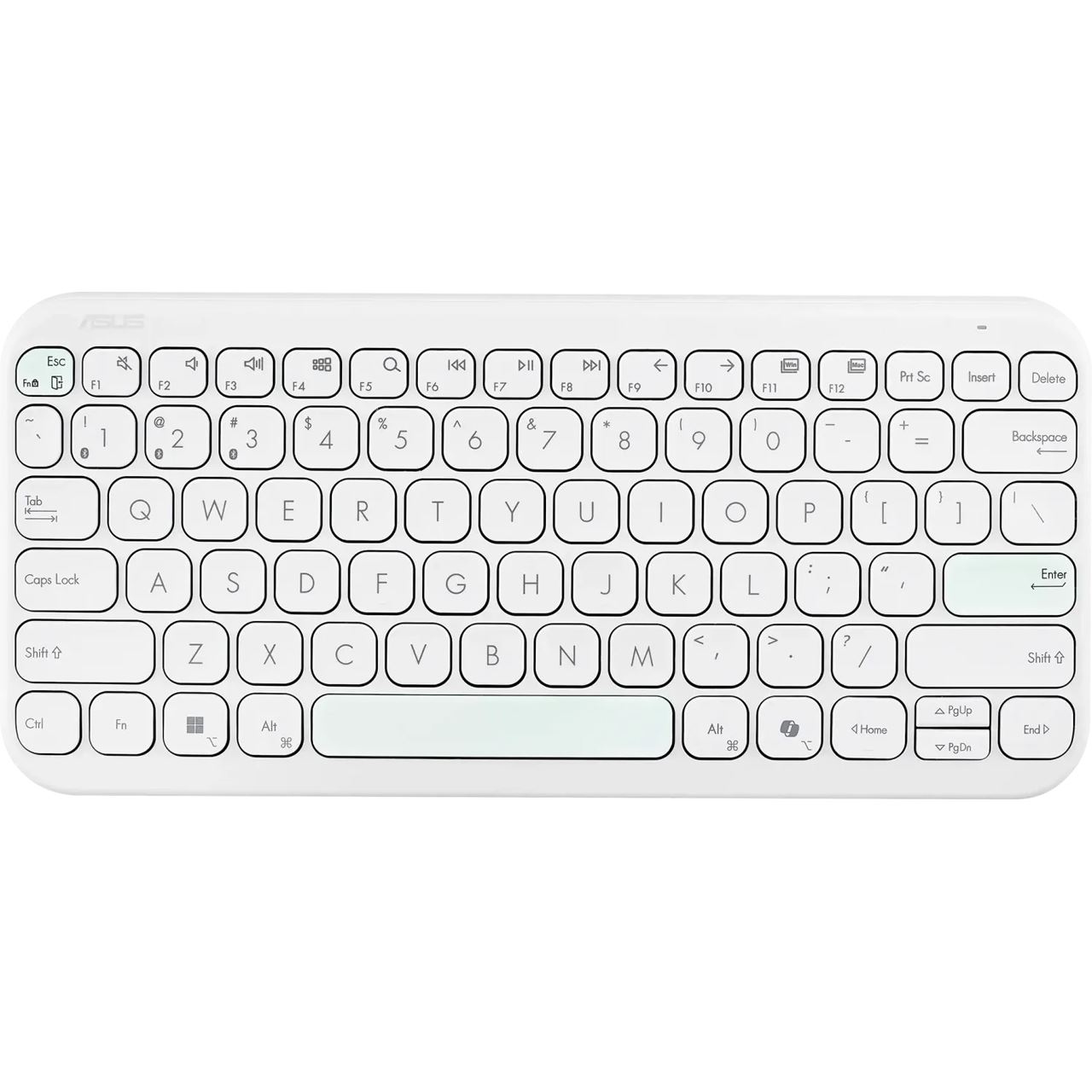
Ähnliche Suchbegriffe für Asus-KW100-Tastatur-beige
Top-Angebote
Produkte zum Begriff Asus-KW100-Tastatur-beige:


-
Wie reinige ich die Tastatur meines Asus Laptops?
Um die Tastatur deines Asus Laptops zu reinigen, kannst du einen weichen, trockenen Lappen oder eine Tastaturbürste verwenden, um Staub und Schmutz zwischen den Tasten zu entfernen. Für hartnäckigere Verschmutzungen kannst du auch ein mit Wasser oder einer milden Reinigungslösung angefeuchtetes Tuch verwenden. Achte jedoch darauf, dass kein Wasser in die Tastatur gelangt, da dies zu Schäden führen kann. **
-
Wie kann ich die Tastatur meines Asus Notebooks über eine USB-Tastatur aktivieren?
Um die Tastatur deines Asus Notebooks über eine USB-Tastatur zu aktivieren, musst du die USB-Tastatur an den USB-Anschluss deines Notebooks anschließen. Sobald die USB-Tastatur erkannt wird, kannst du sie verwenden, um Eingaben auf deinem Notebook vorzunehmen. Du musst möglicherweise die Einstellungen deines Notebooks anpassen, um sicherzustellen, dass die USB-Tastatur als Standardtastatur erkannt wird. **
-
Wie kann ich die Tastatur meines Asus Laptops deaktivieren und stattdessen eine USB-Tastatur verwenden?
Um die Tastatur deines Asus-Laptops zu deaktivieren und eine USB-Tastatur zu verwenden, kannst du die folgenden Schritte befolgen: 1. Schließe die USB-Tastatur an einen freien USB-Anschluss deines Laptops an. 2. Gehe zu den Einstellungen deines Laptops und öffne das Menü für die Tastatureinstellungen. 3. Deaktiviere die interne Tastatur, indem du die entsprechende Option auswählst. Dadurch wird die USB-Tastatur als Standardtastatur für deinen Laptop festgelegt. **
-
Warum erkennt Aura Sync die Tastatur meines Asus Laptops nicht?
Es gibt mehrere mögliche Gründe, warum Aura Sync die Tastatur deines Asus Laptops nicht erkennt. Es könnte sein, dass die Tastatur nicht mit Aura Sync kompatibel ist oder dass die erforderliche Software nicht installiert ist. Es ist auch möglich, dass es ein Problem mit der Verbindung zwischen der Tastatur und dem Computer gibt. Es könnte hilfreich sein, die neueste Version von Aura Sync herunterzuladen und zu installieren und sicherzustellen, dass alle Treiber auf dem neuesten Stand sind. **


Warum leuchtet die Tastatur beim Asus ROG Strix GL702VM-BA322T?
Die Tastatur des Asus ROG Strix GL702VM-BA322T leuchtet, um eine bessere Sichtbarkeit der Tasten bei schlechten Lichtverhältnissen zu gewährleisten. Dies kann besonders beim Gaming von Vorteil sein, da es die Reaktionszeit verbessert. Darüber hinaus kann die Beleuchtung der Tastatur auch an die individuellen Vorlieben des Benutzers angepasst werden. **
Wie kann ich die Tastatur meines Asus Laptops wieder richtig einstellen?
Um die Tastatur deines Asus Laptops wieder richtig einzustellen, kannst du die folgenden Schritte ausprobieren: 1. Überprüfe, ob die Tastatursprache richtig eingestellt ist. Gehe dazu in die Systemeinstellungen und wähle die gewünschte Sprache aus. 2. Überprüfe, ob die Tastaturbelegung korrekt ist. Gehe dazu in die Tastatureinstellungen und überprüfe, ob die Tasten den richtigen Funktionen zugeordnet sind. 3. Wenn die Tastatur immer noch nicht richtig funktioniert, kannst du versuchen, den Treiber der Tastatur zu aktualisieren. Gehe dazu in den Geräte-Manager, suche nach der Tastatur und aktualisiere den Treiber. **
Top-Angebote
Produkte zum Begriff Asus-KW100-Tastatur-beige:
-
Warum funktioniert die ASUS Tastatur nicht?
Es gibt verschiedene mögliche Gründe, warum die ASUS Tastatur nicht funktioniert. Es könnte ein Hardwareproblem wie ein defektes Kabel oder eine beschädigte Tastatur sein. Es könnte auch ein Treiberproblem sein, bei dem der Treiber nicht richtig installiert oder aktualisiert wurde. Es ist auch möglich, dass die Tastatur deaktiviert ist oder dass es Konflikte mit anderen installierten Programmen gibt. **
-
Funktionieren einzelne Tasten der ASUS Laptop-Tastatur nicht?
Es gibt verschiedene mögliche Gründe dafür, dass einzelne Tasten auf einer ASUS Laptop-Tastatur nicht funktionieren. Es könnte sein, dass die Tasten physisch beschädigt sind und ausgetauscht werden müssen. Es könnte auch sein, dass die Treiber für die Tastatur nicht korrekt installiert sind oder dass es ein Softwareproblem gibt. Es ist ratsam, zuerst zu überprüfen, ob die Tasten physisch beschädigt sind und dann die Treiber und die Software zu überprüfen, um das Problem zu beheben. **
-
Wie reinige ich die Tastatur meines Asus Laptops?
Um die Tastatur deines Asus Laptops zu reinigen, kannst du einen weichen, trockenen Lappen oder eine Tastaturbürste verwenden, um Staub und Schmutz zwischen den Tasten zu entfernen. Für hartnäckigere Verschmutzungen kannst du auch ein mit Wasser oder einer milden Reinigungslösung angefeuchtetes Tuch verwenden. Achte jedoch darauf, dass kein Wasser in die Tastatur gelangt, da dies zu Schäden führen kann. **
-
Wie kann ich die Tastatur meines Asus Notebooks über eine USB-Tastatur aktivieren?
Um die Tastatur deines Asus Notebooks über eine USB-Tastatur zu aktivieren, musst du die USB-Tastatur an den USB-Anschluss deines Notebooks anschließen. Sobald die USB-Tastatur erkannt wird, kannst du sie verwenden, um Eingaben auf deinem Notebook vorzunehmen. Du musst möglicherweise die Einstellungen deines Notebooks anpassen, um sicherzustellen, dass die USB-Tastatur als Standardtastatur erkannt wird. **
Ähnliche Suchbegriffe für Asus-KW100-Tastatur-beige
-
Kummer, Sebastian: Grundzüge der Beschaffung, Produktion und LogistikGrundzüge der Beschaffung, Produktion und Logistik , Das etablierte Lehrbuch führt Sie ausgehend von aktuellen Herausforderungen für Unternehmen in die Grundlagen der betrieblichen Leistungserstellung sowie in die betrieblichen Teilbereiche Beschaffung, Produktion und Logistik ein, die die Autoren sowohl aus institutioneller als auch aus prozessorientierter Sichtweise behandeln. , Bremsbeläge > Bremsen & Bremsenteile , Auflage: 4., aktualisierte Auflage, Erscheinungsjahr: 20181201, Produktform: Leinen, Titel der Reihe: Pearson Studium - Economic BWL##, Autoren: Kummer, Sebastian~Grün, Oskar~Jammernegg, Werner, Auflage: 19004, Auflage/Ausgabe: 4., aktualisierte Auflage, Seitenzahl/Blattzahl: 488, Themenüberschrift: BUSINESS & ECONOMICS / Production & Operations Management, Keyword: Beschaffung; Einkauf; Lagerhaltung; Logistik; Operations Management; Produktion; Produktionsmanagement; SCM; Supply Chain Management, Fachschema: Beschaffung~Einkauf - Einkäufer~Logistikmanagement~Management / Logistikmanagement~Produktionsmanagement~Management / Supply Management~SCM~Supply Chain Management - SCM ~Makroökonomie~Ökonomik / Makroökonomik, Fachkategorie: Distributions-, Lager- und Logistikmanagement~Makroökonomie~Management: Produktion und Qualitätskontrolle~Business process / operations management, Bildungszweck: für die Hochschule, Thema: Optimieren, Warengruppe: HC/Betriebswirtschaft, Fachkategorie: Einkaufs- und Supply-Management, Thema: Verstehen, Text Sprache: ger, UNSPSC: 49019900, Warenverzeichnis für die Außenhandelsstatistik: 49019900, Verlag: Pearson Studium, Verlag: Pearson Studium, Verlag: Pearson Studium ein Imprint von Pearson Deutschland, Länge: 170, Breite: 243, Höhe: 30, Gewicht: 976, Produktform: Gebunden, Genre: Sozialwissenschaften/Recht/Wirtschaft, Genre: Sozialwissenschaften/Recht/Wirtschaft, Vorgänger EAN: 9783868940930 9783827373519 9783827372277, Herkunftsland: NIEDERLANDE (NL), Katalog: deutschsprachige Titel, Katalog: Gesamtkatalog, Katalog: Lagerartikel, Book on Demand, ausgew. Medienartikel, Relevanz: 0050, Tendenz: +1, Unterkatalog: AK, Unterkatalog: Bücher, Unterkatalog: Hardcover, Unterkatalog: Lagerartikel, WolkenId: 105064739,95 €*Versand: 0,00 €Sichere Weiterleitung zum Anbieter
-
Taschenbuch der LogistikTaschenbuch der Logistik , Die Logistik als Grundlage der modernen Industriegesellschaft Für den modernen Industriebetrieb ist die Logistik unabdingbar. Sie sorgt für die Verfügbarkeit von Materialien und Gütern, ermöglicht Warenaustausch und Arbeitsteilung und stellt damit eine wichtige Arbeitsgrundlage dar. Um die Logistik in der Betriebsführung eines Unternehmens zu verstehen, bietet dieses Taschenbuch einen breiten und klar strukturierten Überblick über - Grundlagen - Regeln und Methoden zur Gestaltung, zur Organisation sowie zur Planung und Steuerung der Material- und Warenströme - Anwendungsfelder - Wechselwirkungen mit anderen Disziplinen der Betriebsführung Das Buch - ist ein kompaktes, fächerübergreifendes Nachschlagewerk - zeichnet sich durch eine praxisgerechte, übersichtliche Darstellung aus - wurde von Autoren aus Wirtschaft, Industrie, Universitäten und Fachhochschulen verfasst. Es wendet sich an: - Studierende technischer, wirtschaftlicher und ingenieurwissenschaftlicher Studiengänge an Berufsakademien, Hochschulen und Berufsschulen - Betriebswirte, Wirtschaftsingenieure und Ingenieure in Industrie und Praxis , Bremsbeläge > Bremsen & Bremsenteile , Auflage: 5., aktualisierte Auflage, Erscheinungsjahr: 20181008, Produktform: Kartoniert, Redaktion: Koether, Reinhard, Auflage: 18005, Auflage/Ausgabe: 5., aktualisierte Auflage, Seitenzahl/Blattzahl: 614, Abbildungen: 311 schwarz-weiße Abbildungen, Keyword: Kanban; Lager; Lagerlogistik; Lagersysteme; Logistik; Logistikmanagement; Materialfluss; Produktion; Spedition; Transport; Warentransport, Fachschema: Einkauf - Einkäufer~Management / Supply Management~SCM~Supply Chain Management - SCM ~Logistikmanagement~Management / Logistikmanagement~Makroökonomie~Ökonomik / Makroökonomik~Betriebswirtschaft - Betriebswirtschaftslehre, Thema: Optimieren, Warengruppe: HC/Betriebswirtschaft, Fachkategorie: Betriebswirtschaft und Management, Thema: Verstehen, Text Sprache: ger, UNSPSC: 49019900, Warenverzeichnis für die Außenhandelsstatistik: 49019900, Verlag: Hanser Fachbuchverlag, Verlag: Hanser Fachbuchverlag, Verlag: Hanser, Carl, Länge: 193, Breite: 126, Höhe: 40, Gewicht: 689, Produktform: Kartoniert, Genre: Sozialwissenschaften/Recht/Wirtschaft, Genre: Sozialwissenschaften/Recht/Wirtschaft, Vorgänger EAN: 9783446425125 9783446415034 9783446406704 9783446222472, eBook EAN: 9783446457676, Herkunftsland: DEUTSCHLAND (DE), Katalog: deutschsprachige Titel, Katalog: Gesamtkatalog, Katalog: Lagerartikel, Book on Demand, ausgew. Medienartikel, Relevanz: 0002, Tendenz: -1, Unterkatalog: AK, Unterkatalog: Bücher, Unterkatalog: Hardcover, Unterkatalog: Lagerartikel, WolkenId: 5898932,00 €*Versand: 0,00 €Sichere Weiterleitung zum Anbieter
-
Wie kann ich die Tastatur meines Asus Laptops deaktivieren und stattdessen eine USB-Tastatur verwenden?
Um die Tastatur deines Asus-Laptops zu deaktivieren und eine USB-Tastatur zu verwenden, kannst du die folgenden Schritte befolgen: 1. Schließe die USB-Tastatur an einen freien USB-Anschluss deines Laptops an. 2. Gehe zu den Einstellungen deines Laptops und öffne das Menü für die Tastatureinstellungen. 3. Deaktiviere die interne Tastatur, indem du die entsprechende Option auswählst. Dadurch wird die USB-Tastatur als Standardtastatur für deinen Laptop festgelegt. **
-
Warum erkennt Aura Sync die Tastatur meines Asus Laptops nicht?
Es gibt mehrere mögliche Gründe, warum Aura Sync die Tastatur deines Asus Laptops nicht erkennt. Es könnte sein, dass die Tastatur nicht mit Aura Sync kompatibel ist oder dass die erforderliche Software nicht installiert ist. Es ist auch möglich, dass es ein Problem mit der Verbindung zwischen der Tastatur und dem Computer gibt. Es könnte hilfreich sein, die neueste Version von Aura Sync herunterzuladen und zu installieren und sicherzustellen, dass alle Treiber auf dem neuesten Stand sind. **
-
Warum leuchtet die Tastatur beim Asus ROG Strix GL702VM-BA322T?
Die Tastatur des Asus ROG Strix GL702VM-BA322T leuchtet, um eine bessere Sichtbarkeit der Tasten bei schlechten Lichtverhältnissen zu gewährleisten. Dies kann besonders beim Gaming von Vorteil sein, da es die Reaktionszeit verbessert. Darüber hinaus kann die Beleuchtung der Tastatur auch an die individuellen Vorlieben des Benutzers angepasst werden. **
-
Wie kann ich die Tastatur meines Asus Laptops wieder richtig einstellen?
Um die Tastatur deines Asus Laptops wieder richtig einzustellen, kannst du die folgenden Schritte ausprobieren: 1. Überprüfe, ob die Tastatursprache richtig eingestellt ist. Gehe dazu in die Systemeinstellungen und wähle die gewünschte Sprache aus. 2. Überprüfe, ob die Tastaturbelegung korrekt ist. Gehe dazu in die Tastatureinstellungen und überprüfe, ob die Tasten den richtigen Funktionen zugeordnet sind. 3. Wenn die Tastatur immer noch nicht richtig funktioniert, kannst du versuchen, den Treiber der Tastatur zu aktualisieren. Gehe dazu in den Geräte-Manager, suche nach der Tastatur und aktualisiere den Treiber. **
* Alle Preise verstehen sich inklusive der gesetzlichen Mehrwertsteuer und ggf. zuzüglich Versandkosten. Die Angebotsinformationen basieren auf den Angaben des jeweiligen Shops und werden über automatisierte Prozesse aktualisiert. Eine Aktualisierung in Echtzeit findet nicht statt, so dass es im Einzelfall zu Abweichungen kommen kann. ** Hinweis: Teile dieses Inhalts wurden von KI erstellt.